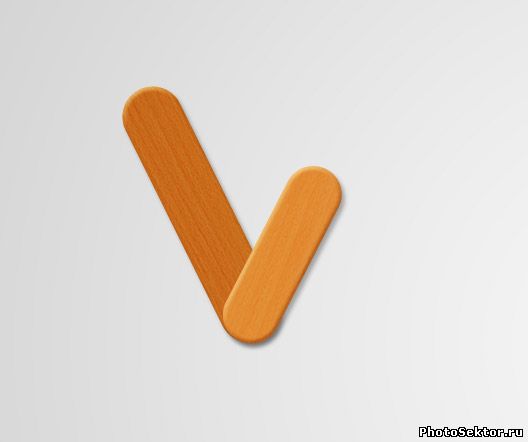
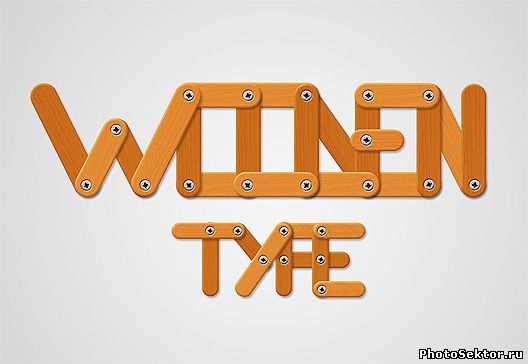
00:29 Создаём красивый деревянный текст в Photoshop | |
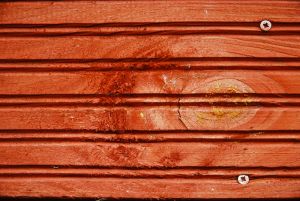
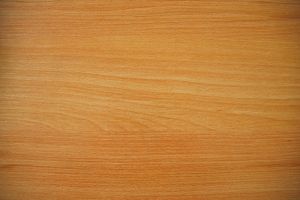
Текстуры к уроку:
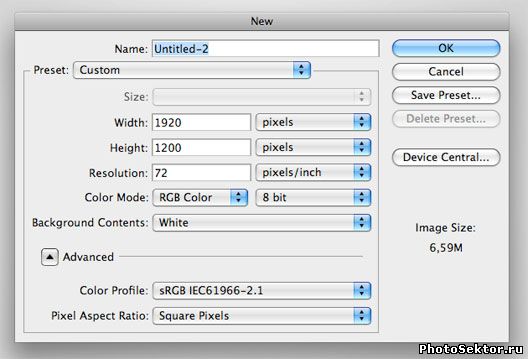
Создайте новый документ в Фотошопе со следующими настройками:
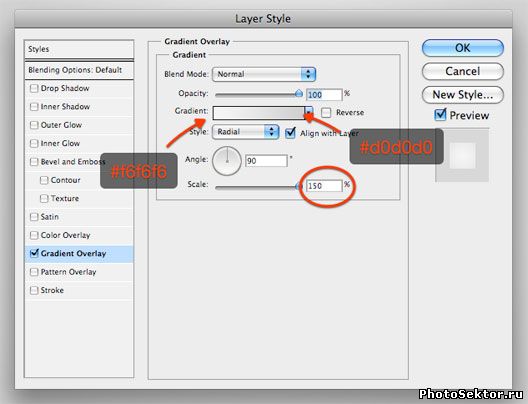
Дважды кликните по иконке фонового изображения и во вкладке "Стили" (Layer Style) зделайте настройки как на картинке
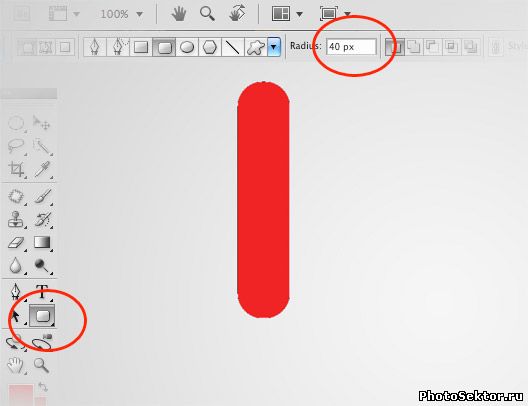
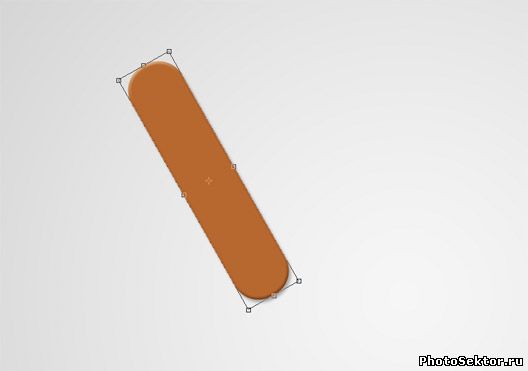
Берём инструмет "Прямоугольник с закруглёнными углами", Устанавливаем 40 px для радиуса исоздаём многоугольник. Цвет не важен на данном этапе, так как мы применим стили слоя позже.
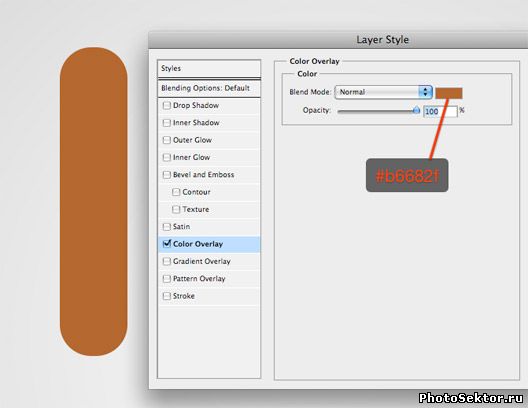
Дважды кликните по получившейся фигуре( назовём её "Палочка") и поменяем цвет на коричневый
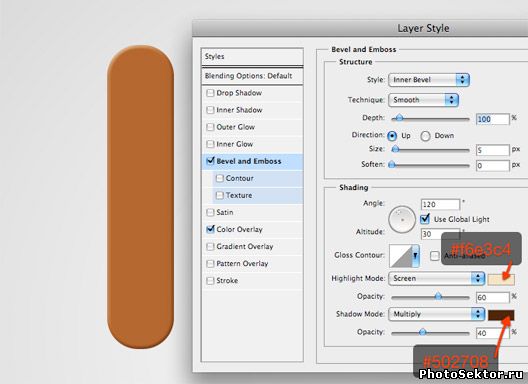
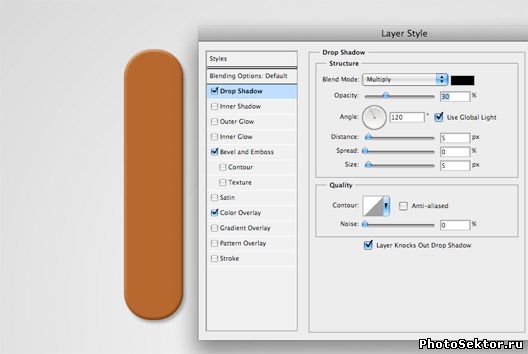
и ещё зделаем как здесь
Нажмите ctrl+T или Edit-Free Transform, чтобы активировать инструмент трансформации и немного повращаем многоугольник.
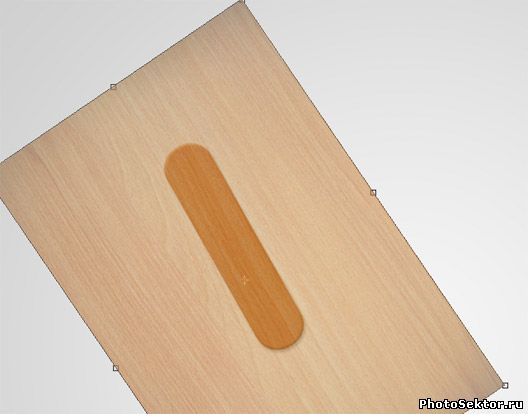
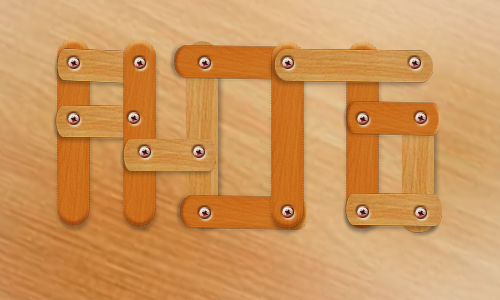
Вставка в деревянной поверхностной текстуре и месте это в уровне выше многоугольника’ s один. Вращайте текстуру также. Откройте файл с фоном Дерева и поместите его по верх вашего многоугольника, с помощью трансформации подгоните рисунок под "Палочку". Ниже на рисунке для большей наглядности уменьшена прозрачность слоя.
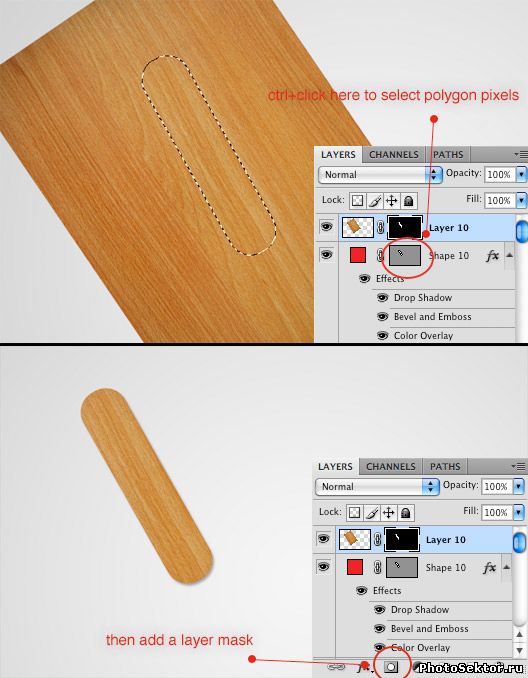
Кликаем по слою "Палочка" ctrl+click у нас образуется выделение .
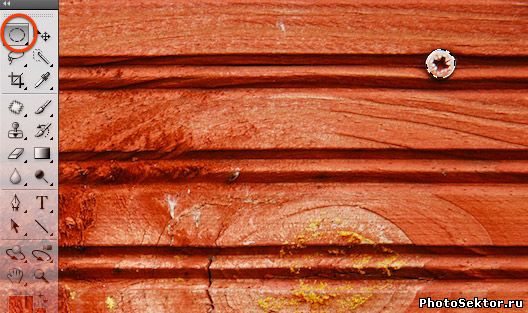
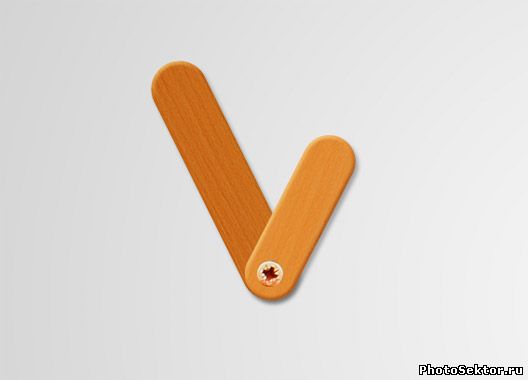
В этом пункте открываем деревянный фон с гвоздём в Фотошопе. Овальным выделением выделяем шляпку гвоздя.
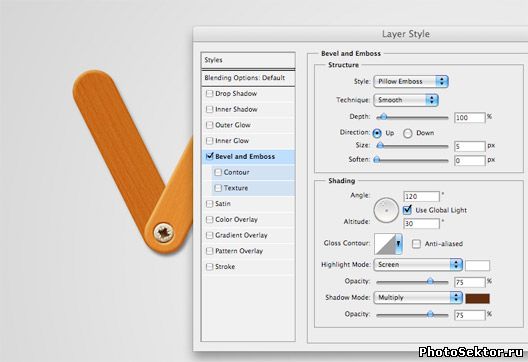
Далее зделайте как на настройках ниже, чтобы придать гвоздю более реалистичный вид
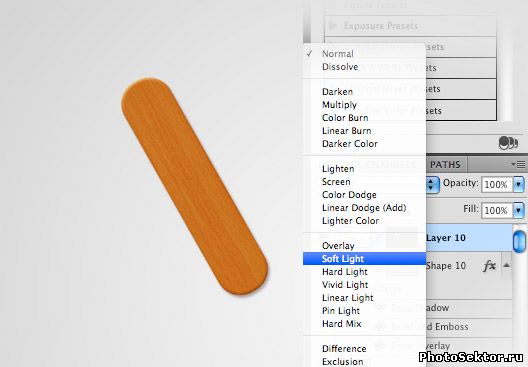
всё готово) эксперементируйте)
| |
|
| |

| Всего комментариев: 0 | |


| Спецэффекты [24] |
| Компьютерная графика [23] |
| Дизайн [7] |
| Обработка фото [26] |
| Эффекты с текстом [11] |
| Анимация [17] |
| Видеоуроки [0] |


 |
 |
 |
 |
 |

 |
 |
 |
 |
 |