18:52 Красивый эффект с фоном | |
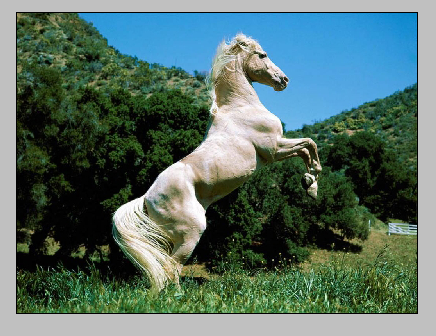
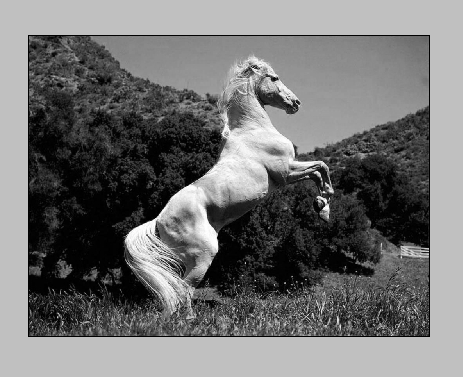
Открываем ваше изображение в Photoshop
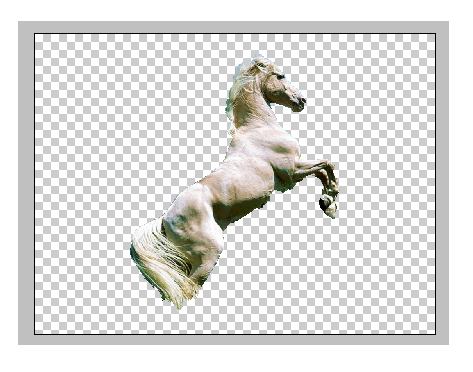
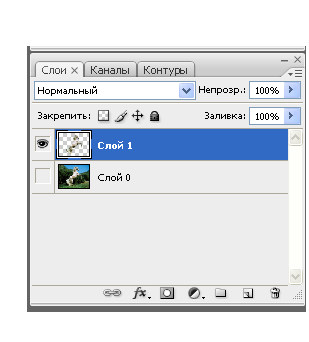
С помощью Лассо или Пера вырезаем нужный нам объект. И копируем его на новый слой
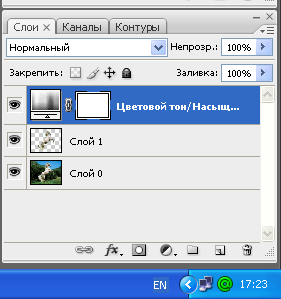
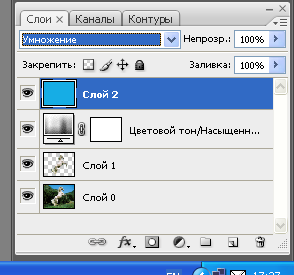
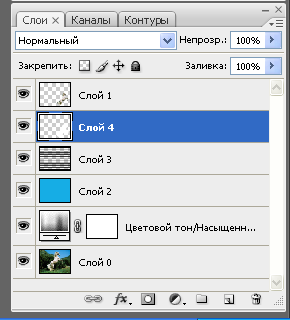
Далее идём в меню Слой-Новый корректирующий-Цветовой тон Тон/насыщенность и перетащите средний ползунок до упора влево. при этом удалятся все цвета.
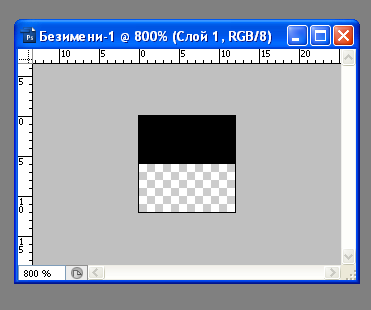
Далее мы создадим "Заливку для нашего фона. Создаём новый документ размерами 24х24px. Увеличьте его для удобства и залейте половину изображения чёрным цветом.
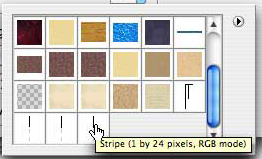
Далее идём в Редактирование- Определить узор . Тепер наш рисунок можно найти в Узорах
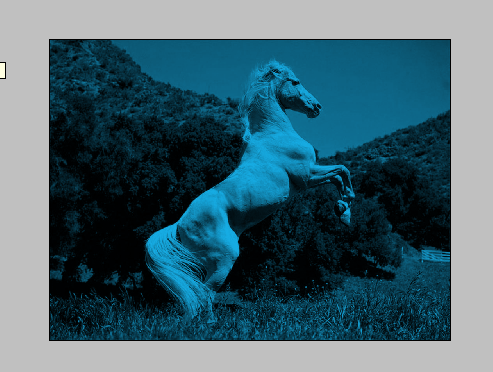
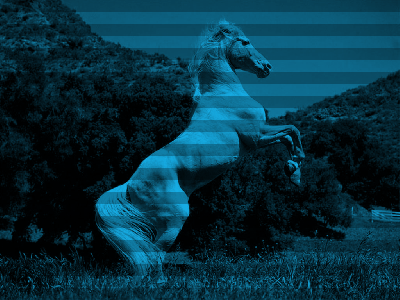
Переходим обратно на наше изображение, теперь нам его нужно закрасить. Создайте новый слойи залейте его голубым цветом. Установите режим наложение на "Умножение"
Создайте новый слой и залейтеего нашим ранее созданным узором. Поуправляйте ползунками "Непрозрачность" и "Заливка" до тех пор, пока рисунок не начнёт выделяться через полоски.
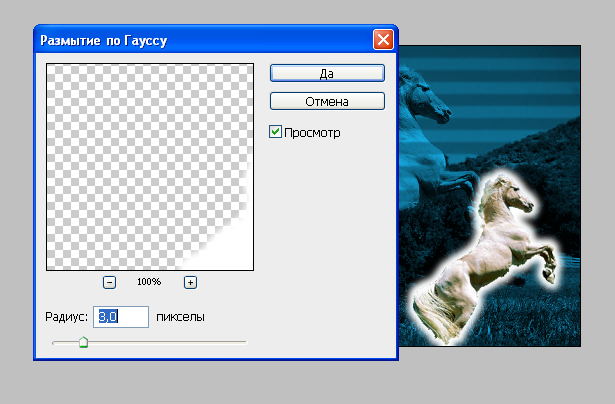
применим к слою с полосками Фильтр- Размытие_размытие по Гауссу
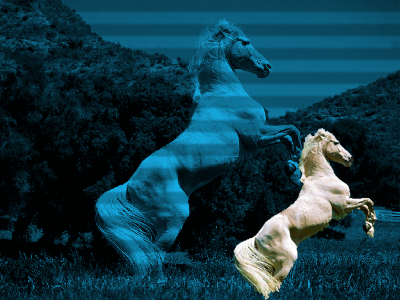
Всё. Наш фон готов. Далее переносим наш слой с вырезанным изображением на передний план
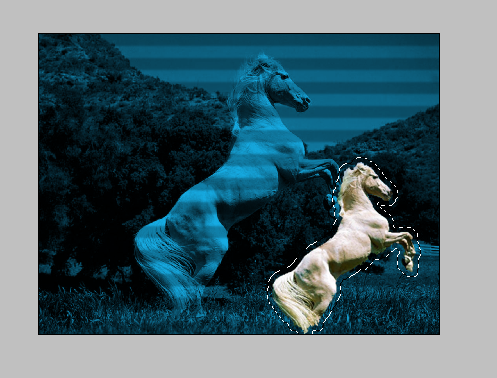
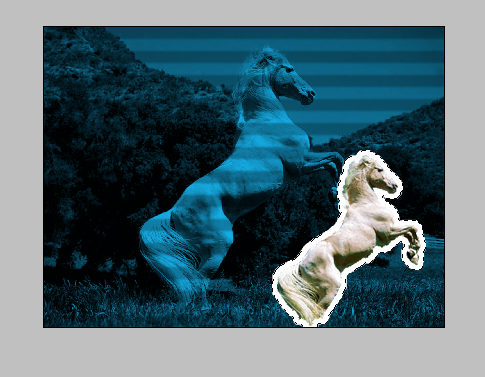
Жмём Ctrl+ щелчок по слою мышкой, тем самым мы выделим наше изображение. Не снимая выделения идём в Выделение-Модификация-Расширить и расширяем наше выделение примерно на 5-6 px.
н снимая выделения создаём новыйслой под нашей картинкой с "Лошадью"
и залейте его белым цветом. не симая выделения!
примените к слою фильтр Фильтр-Размытие-размытие по Гауссу
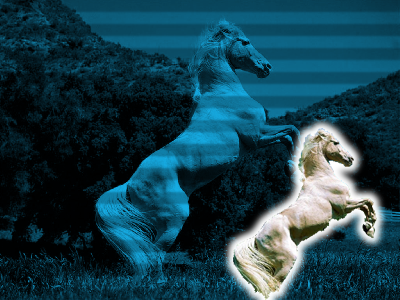
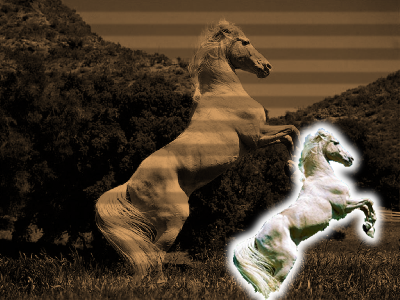
Вот что у нас получилось)
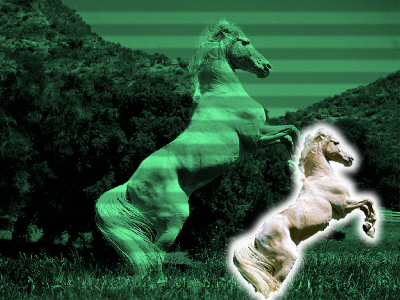
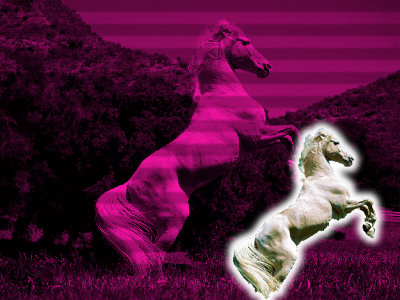
Если поиграть с Цветовой тон/Насыщенность то мжно добится красивых результатов
| |
|
| |

| Всего комментариев: 1 | |
|
| |


| Спецэффекты [24] |
| Компьютерная графика [23] |
| Дизайн [7] |
| Обработка фото [26] |
| Эффекты с текстом [11] |
| Анимация [17] |
| Видеоуроки [0] |


 |
 |
 |
 |
 |

 |
 |
 |
 |
 |